среда, 25 декабря 2019 г.

Включение ТАПка


Активация 'tap to click' тачпада, Debian Stretch + XFCE


Редко пользуюсь тачпадом на ноутбуке, обычно ноутбук стоит на столе и к данной портативной ЭВМ у меня подключен обыкновенный беспроводной манипулятор типа “мышь”) Но иногда все же приходится пользоваться тачпадом, когда ставишь ноутбук на колени или просто используешь его где то вне дома по прямому, мобильному назначению. В моем случае (Debian Stretch + XFCE +Elantech) из коробки почему то не работала функция тачпада tap-to-click, то есть левый клик срабатывал только на физической клавише тачпада, что мне непривычно. Благо исправить сие недоразумение и включить `tap-to-click’ весьма легко.

1.Удаляем из системы server-xorg-input-synaptics, если он есть.
2.Открываем /usr/share/X11/xorg.conf.d/40-libinput.conf
Добавляем новую секцию (или редактируем уже имеющуюся):

1
2
3
4
5
6
7
Section "InputClass"
Identifier "libinput touchpad catchall"
MatchIsTouchpad "on"
MatchDevicePath "/dev/input/event*"
Driver "libinput"
Option "Tapping" "on"
EndSection
В моем случае данная секция уже присутствовала и потребовалось добавить лишь опцию Option "Tapping" "on".
Произведя описанные шаги, перезгружаемся или просто перезапускаем lightdm чтобы изменения вступили в силу.

NB! Ни прибавить ни убавить.
 
 
 UPD 2021-05-12: Ноутбук DELL Latitude 55XX с Kubuntu 20.04 на борту. 
Проблема с тапом по тачпаду. Сам тачпад работает, но тапа нет. И в КДЕ-шных параметрах системы настройка эмуляции щелчков мыши - неактивна.
Добавление парамметра в указанный выше файл ничего не дала.
А вот установка server-xorg-input-synaptics помогла! 
Т.е. синаптикса не было. Его установка добавила в параметры системы раздел с настройками тачпада. И эмуляцию нажатия кнопок в том числе.

вторник, 15 октября 2019 г.

Новый пингвин на старом железе (проблемы с видео)

При установке Linux'aна старое железо, а именно ноутбуки (все остальное не имеет особого смысла), возникает проблема с отоображением рабочего стола и прочих Х-ов ))) Что конкретно было у меня, но симптомы схожие с этой ситуацией.
  Что самое интересное - помогло неоднократно.
Цитата для облегчения процесса...


Загрузка очень медленная из-за ошибок drm_kms_helper


Я только что установил 16.04 на моем MacBook Air, и все работает хорошо, за исключением загрузки системы. Я прошел через dmesg -log и узнал, что drm_kms_helper -errors повторяются и занимают много времени. Исходная ошибка выглядит так:
 [drm:drm_atomic_helper_commit_cleanup_done [drm_kms_helper]] *ERROR* [CRTC:26:pipe A] 
flip_done timed out 

Значения CRTC и значение для pipe различаются, но в остальном все ошибки идентичны.
Что это значит и как я могу это исправить? Если он не может быть исправлен, как я могу предотвратить использование такого количества времени при загрузке?

Это ошибка. Чтобы избежать задержки, вы можете использовать обходной путь. От терминала:
  1. sudo nano /etc/default/grub
Затем добавьте параметр загрузки ядра: video=SVIDEO-1:d, поэтому он будет выглядеть так: GRUB_CMDLINE_LINUX_DEFAULT="quiet splash video=SVIDEO-1:d"
  1. sudo update-grub
  2. sudo reboot


четверг, 4 июля 2019 г.

Демонтаж старых окон. (Удаление папки Windows.old)

После установки новой Винды повех старой, появляется папка Windows.old.
Чтобы не занимала место, ее можно удалить. А удалять надо средствами системы.
Вот так:

Удаление папки Windows.old в Windows 10 и 8

Если вы обновились до Windows 10 с предыдущей версии системы или же использовали чистую установку Windows 10 или 8 (8.1), но без форматирования системного раздела жесткого диска, на нем окажется папка Windows.old, подчас занимающая внушительные гигабайты.
Ниже описан процесс удаления этой папки, однако, следует учитывать, что в том случае, когда Windows.old появилась после установки бесплатного обновления до Windows 10, файлы, находящиеся в ней, могут послужить для быстрого возврата к предыдущей версии ОС в случае возникновения проблем. А потому я бы не рекомендовал удалять ее для обновившихся, по крайней мере в течение месяца после обновления.
Итак, для того, чтобы удалить папку Windows.old, выполните по порядку следующие действия.
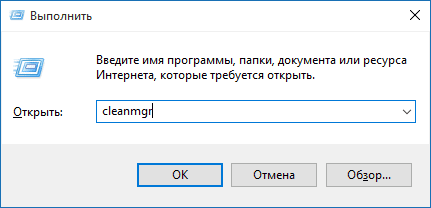
  1. Нажмите на клавиатуре клавиши Windows (клавиша с эмблемой ОС) + R и введите cleanmgr а затем нажмите Enter. Запуск утилиты очистки диска
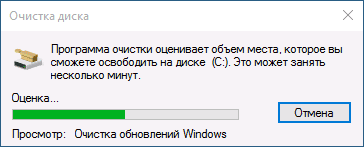
  2. Дождитесь запуска встроенной программы очистки диска Windows. Утилита очистки диска в Windows 10
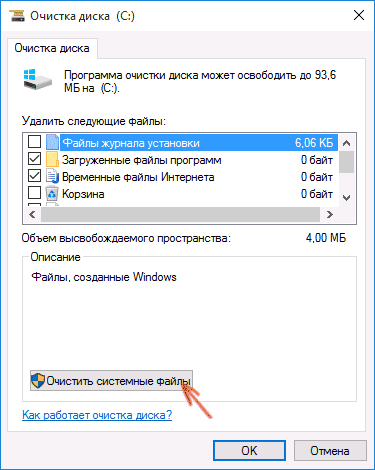
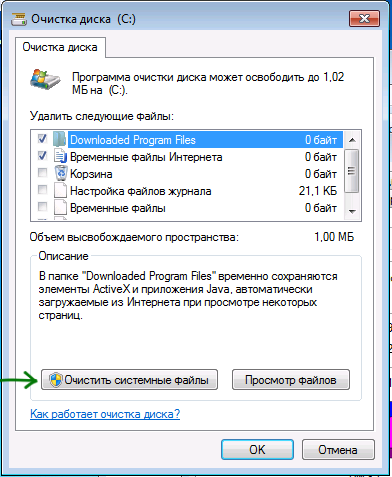
  3. Нажмите кнопку «Очистить системные файлы» (вы должны иметь права администратора на компьютере). Очистить системные файлы
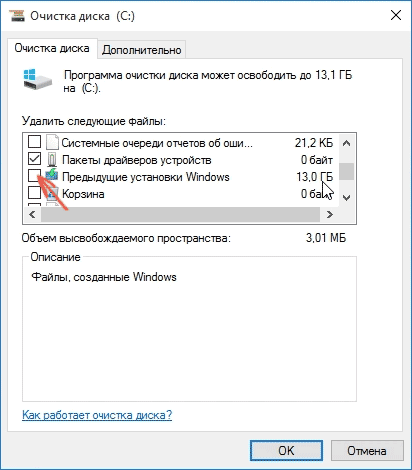
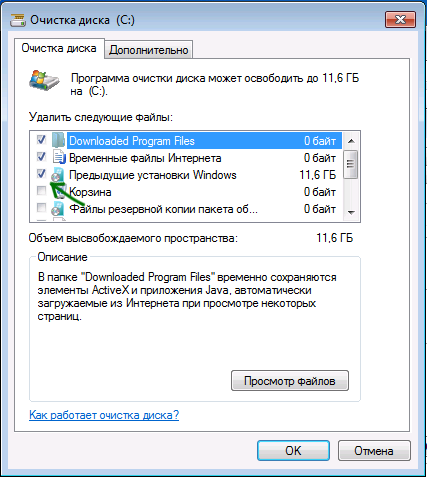
  4. После поиска файлов, найдите пункт «Предыдущие установки Windows» и отметьте его. Нажмите «Ок». Удаление папки Windows.old в Windows 10
  5. Дождитесь завершения очистки диска.
В результате этого, папка Windows.old будет удалена или, по крайней мере, ее содержимое. Если что-то осталось непонятным, то в конце статьи есть видео инструкция, в которой показан весь процесс удаления как раз в Windows 10.
В том случае, если по какой-то причине этого не произошло, кликните правой кнопкой мыши по кнопке Пуск, выберите пункт меню «Командная строка (администратор)» и введите команду RD /S /Q C:\windows.old (при условии, что папка находится на диске C) после чего нажмите Enter.
Также в комментариях был предложен еще один вариант:
  1. Запускаем планировщик заданий (можно через поиск Windows 10 в панели задач)
  2. Находим задание SetupCleanupTask и дважды кликаем по нему.
  3. Кликаем по назаванию задания правой кнопкой мыши — выполнить.
По итогу указанных действий папка Windows.old должна быть удалена.

Как удалить Windows.old в Windows 7

Самый первый шаг, который сейчас будет описан, может закончиться неудачей в случае, если вы уже пробовали удалить папку windows.old просто через проводник. Если так случится, не отчаивайтесь и продолжайте чтение руководства.
Итак, начнем:
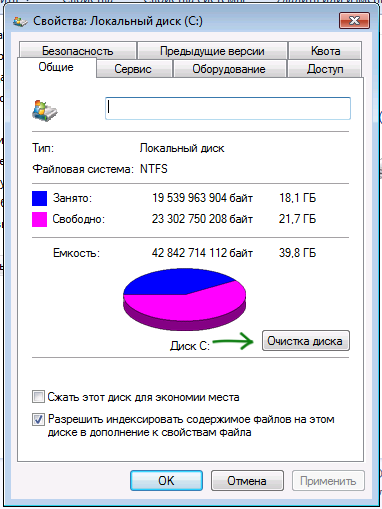
  1. Зайдите в «Мой компьютер» или Проводник Windows, кликните правой кнопкой мыши по диску C и выберите пункт «Свойства». Затем нажмите кнопку «Очистка диска». Свойства жесткого диска в Windows
  2. После непродолжительного анализа системы откроется диалоговое окно очистки диска. Нажмите кнопку «Очистить системные файлы». Снова придется подождать. Очистка диска Windows
  3. Вы увидите, что в списке файлов для удаления появились новые пункты. Нас интересует «Предыдущие установки Windows», как раз они и хранятся в папке Windows.old. Отметьте галочкой и нажмите «Ок». Дождитесь завершения операции. Удаление файлов Windows.old
Возможно, уже описанных выше действий будет достаточно для того, чтобы ненужная нам папка исчезла. А возможно и нет: могут остаться пустые папки, вызывающие при попытке удаления сообщение «Не найдено». В этом случае, запустите командную строку от имени администратора и введите команду:
rd /s /q c:\windows.old
После чего нажмите Enter. После выполнения команды папка Windows.old будет полностью удалена с компьютера.

среда, 27 февраля 2019 г.

Ключи - фтопку!

В Xubuntu 18.04 начало выпадать окошко о подтверждении пароля связки ключей. Это связано с беспарольным входом в саму систему.
Конечно же, решение этой проблемы есть!

Далее цитата:

Шаг 1. Установка Seahorse.

Первым делом нужно установить утилиту Seahorse. Для этого введем в терминале (для kubuntu):
$sudo apt-get update
$sudo apt-get install seahorse
Для xubuntu команды будут чуть отличаться:
$sudo apt update
$sudo apt install seahorse

Шаг 2. Запуск Seahorse

Для запуска Seahorse можно выбрать один из следующих вариантов:
— запуск из терминала. Для этого просто введите название программы от имени текущего пользователя (или пользователя, для которого нужно разблокировать связку ключей):
$seahorse
— из меню программ (в Kubuntu 16.04 программа находится по адресу: Программы -> Служебные -> Manage your passwords and encryption keys )

Шаг 3. Связка ключей по-умолчанию.

В зависимости от версии системы для каждого пользователя системы создается своя связка ключей с названием Default, login или вход (на скриншоте выше используется связка Default). Собственно, она нам и нужна. Жмем на ней правой кнопкой мыши и в контекстном меню выбираем «Разблокировать».
После выбора пункта «Разблокировать», система спросит нас старый пароль для связки (обычно это пароль текущего пользователя системы). Вводим пароль:
Поля для ввода нового пароля оставляем пустыми.
Это приведет к тому, что связка ключей будет расшифрована и доступна для всех пользователей, у которых есть доступ к вашим файлам (это к вопросу о безопасности). Если Вас это устраивает, жмите ОК.
Собственно, теперь осталось только перезагрузить компьютер и радоваться спокойной жизни (пока пароли не украдут). Таким же образом можно отключить требование пароля при запуске Skype в Kubuntu 16.04.

Конец цитаты.

 UPD: По горячим следам удалил программку seahorse. Окошко с запросом пароля для связки ключей не выпадает.
 

четверг, 12 июля 2018 г.

Из IDE в AHCI

Случаются ситуации, когда установил систему, потом в БИОСе смотришь - а винт включен в режиме IDE. А система уже установлена. Когда же выставляешь режим ACHI - при старте вылазит синий экран и полное нежелание системы грузиться. Приходилось переустанавливать систему.
Причем борьба с этими граблями идет с тех пор как появился стандарт SATA. Т. е. оччень давно...

Короче, открыл Америку через форточку с четким, коротким и элегантным решением )))


  1. Открываем с правами администратора редактор реестра (regedit.exe) и идем к следующему ключу:
    HKEY_LOCAL_MACHINE\SYSTEM\CurrentControlSet\services\msahci
  2. В данном разделе редактируем параметр “start” (по умолчанию равен 3 или 4) и заменяем его значение на 0;
  3. Отправляем систему в перезагрузку;
  4. Заходим в BIOS и переключаем SATA-контроллер из IDE-режима в AHCI;
  5. Наблюдаем, как система успешно загружается.
 Чёта ору!!! )))

среда, 27 июня 2018 г.

Файлик с переподвыпереподвертом )))

Может это где-то и описано или для крутых админов это очевидно, но суть вот в чем: на локальной машине Линукс. По RDP ходишь на сервер терминалов. Виндовый. С помощью Remmina. Так вот, в реммине можно пробросить из линукса в терминальную сессию только одну папку, которую указываешь в настройках подключения. Причем, корневую папку указывать не вариант - не пускает. А надо иметь доступ и к папке пользователя, т.е. из хомяка и к подключенным локально флешкам. А они монтируются в папку /media/username/ Курочить fstab как-то не хочется, поэтому надумал решить вопрос на уровне симлинков.
Надо вот что сделать:
1. Создать мягкую ссылку с источником - все, что будет примонтировано в папку  /media/username будет видно в папке media на рабочем столе.

# ln -s /media/username /home/username/Desktop/media 

2. Прописать права на созданную ссылку:

# chown -h username:username /home/username/Desktop/media

Теперь такой момент: у меня username локальной системы и в терминале совпадают и вся эта фигня заработала. А вот если username разные, и удаленного юзера под Линуксом нет, кому давать права?
Проверим )))

Каналы в Кали

Удивил тот факт, что в Кали не установлен по умолчанию VPN. На codeby.net нашел тему как это исправить.
Необходимо установить следующие пакеты:
network-manager-openvpn-gnome 
network-manager-pptp 
network-manager-pptp-gnome 
strongswan-nm  
network-manager-vpnc 
network-manager-vpnc-gnome
Способ описан для Кали 2.0 с Гномом, но на 2018.х с XFCE это тоже работает.
Думаю, что в других дистрах семейства Дебиан-Убунту эти фокусы тоже катят.