После установки новой Винды повех старой, появляется папка Windows.old.
Чтобы не занимала место, ее можно удалить. А удалять надо средствами системы.
Вот так:
Чтобы не занимала место, ее можно удалить. А удалять надо средствами системы.
Вот так:
Удаление папки Windows.old в Windows 10 и 8
Если
вы обновились до Windows 10 с предыдущей версии системы или же
использовали чистую установку Windows 10 или 8 (8.1), но без
форматирования системного раздела жесткого диска, на нем окажется папка
Windows.old, подчас занимающая внушительные гигабайты.
Ниже
описан процесс удаления этой папки, однако, следует учитывать, что в
том случае, когда Windows.old появилась после установки бесплатного
обновления до Windows 10, файлы, находящиеся в ней, могут послужить для быстрого возврата к предыдущей версии ОС
в случае возникновения проблем. А потому я бы не рекомендовал удалять
ее для обновившихся, по крайней мере в течение месяца после обновления.
Итак, для того, чтобы удалить папку Windows.old, выполните по порядку следующие действия.
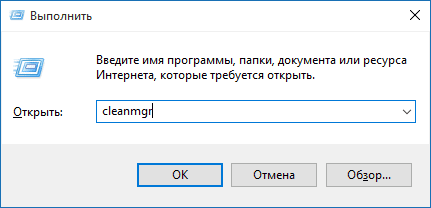
- Нажмите на клавиатуре клавиши Windows (клавиша с эмблемой ОС) + R и введите cleanmgr а затем нажмите Enter.
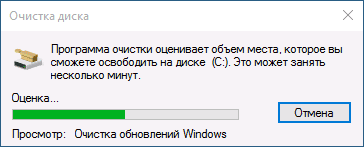
- Дождитесь запуска встроенной программы очистки диска Windows.
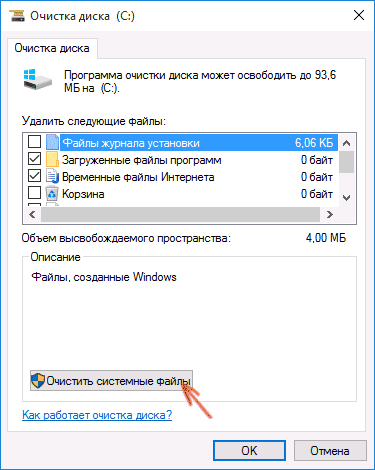
- Нажмите кнопку «Очистить системные файлы» (вы должны иметь права администратора на компьютере).
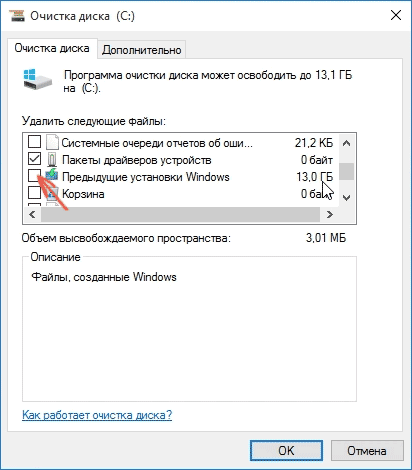
- После поиска файлов, найдите пункт «Предыдущие установки Windows» и отметьте его. Нажмите «Ок».
- Дождитесь завершения очистки диска.
В
результате этого, папка Windows.old будет удалена или, по крайней мере,
ее содержимое. Если что-то осталось непонятным, то в конце статьи есть
видео инструкция, в которой показан весь процесс удаления как раз в
Windows 10.
В том случае, если по
какой-то причине этого не произошло, кликните правой кнопкой мыши по
кнопке Пуск, выберите пункт меню «Командная строка (администратор)» и
введите команду RD /S /Q C:\windows.old (при условии, что папка находится на диске C) после чего нажмите Enter.
Также в комментариях был предложен еще один вариант:
- Запускаем планировщик заданий (можно через поиск Windows 10 в панели задач)
- Находим задание SetupCleanupTask и дважды кликаем по нему.
- Кликаем по назаванию задания правой кнопкой мыши — выполнить.
По итогу указанных действий папка Windows.old должна быть удалена.
Как удалить Windows.old в Windows 7
Самый
первый шаг, который сейчас будет описан, может закончиться неудачей в
случае, если вы уже пробовали удалить папку windows.old просто через
проводник. Если так случится, не отчаивайтесь и продолжайте чтение
руководства.
Итак, начнем:
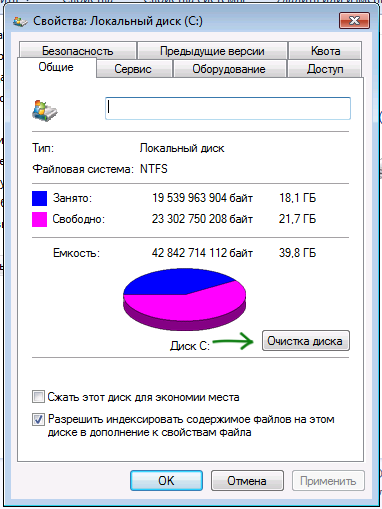
- Зайдите
в «Мой компьютер» или Проводник Windows, кликните правой кнопкой мыши
по диску C и выберите пункт «Свойства». Затем нажмите кнопку «Очистка
диска».
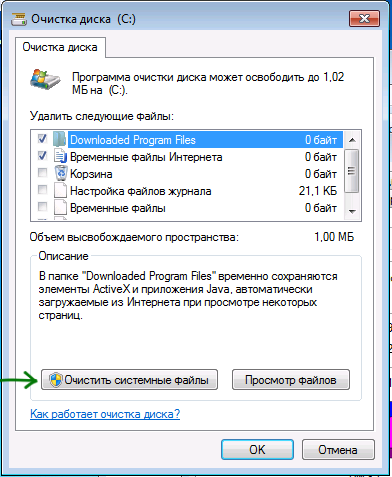
- После
непродолжительного анализа системы откроется диалоговое окно очистки
диска. Нажмите кнопку «Очистить системные файлы». Снова придется
подождать.
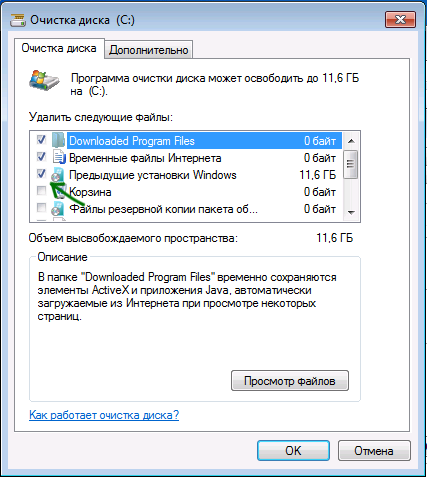
- Вы
увидите, что в списке файлов для удаления появились новые пункты. Нас
интересует «Предыдущие установки Windows», как раз они и хранятся в
папке Windows.old. Отметьте галочкой и нажмите «Ок». Дождитесь
завершения операции.
Возможно,
уже описанных выше действий будет достаточно для того, чтобы ненужная
нам папка исчезла. А возможно и нет: могут остаться пустые папки,
вызывающие при попытке удаления сообщение «Не найдено». В этом случае,
запустите командную строку от имени администратора и введите команду:
rd /s /q c:\windows.old
После чего нажмите Enter. После выполнения команды папка Windows.old будет полностью удалена с компьютера.

Комментариев нет:
Отправить комментарий